第 4 章 — Lead Pipeline 操作
本章內容
- 4.1 看板長怎樣
- 4.2 11 個階段地圖
- 4.3 看板基本操作(拖卡 / 看詳情 / 加備註)
- 4.4 SOP A — 新名單早晨處理
- 4.5 SOP B — 送樣流程
- 4.6 為什麼成交不用手動移到 Won
- 4.7 相關欄位附錄
4.1 看板長怎樣
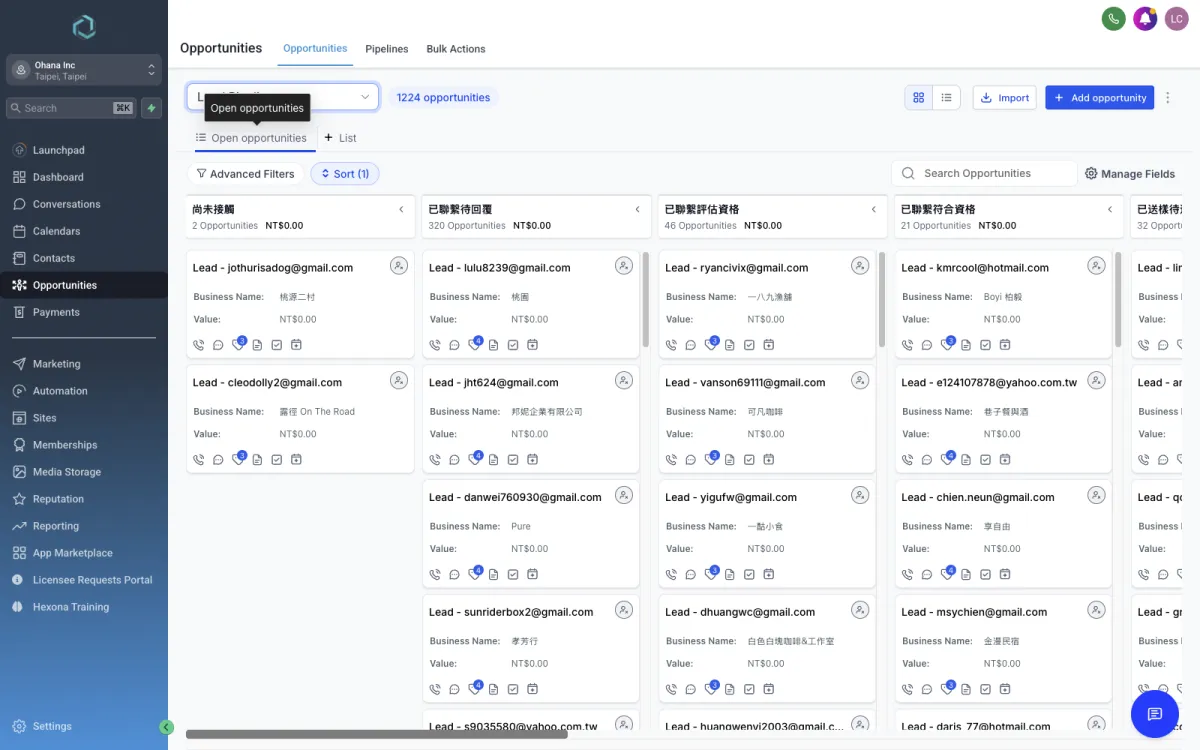
左側選單點 Opportunities(機會),上方下拉選 Lead Pipeline。每個欄位是一個「階段」,每張卡片是一個 名單(機會卡)。
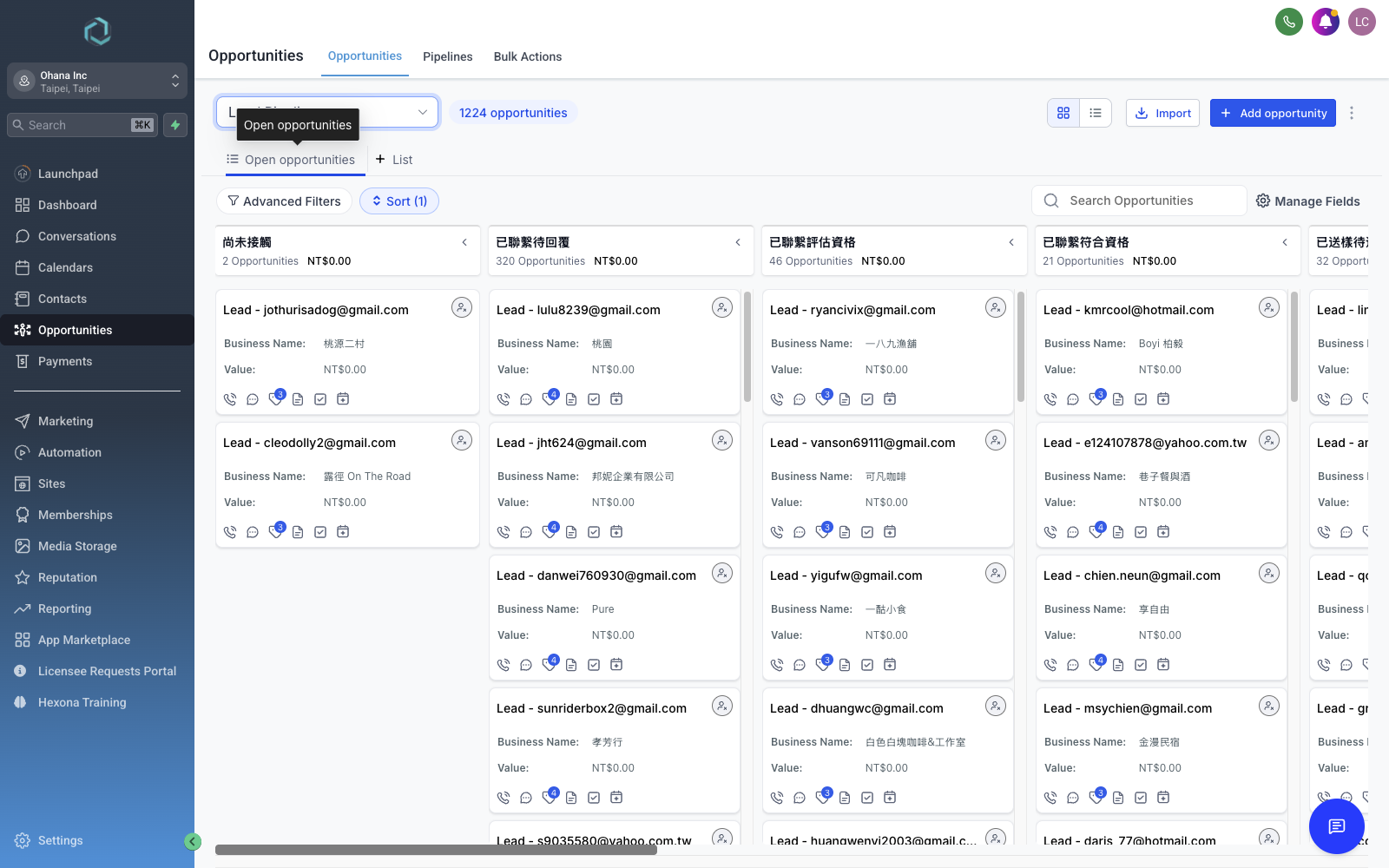
圖 4.1 — Lead Pipeline 看板,11 個階段欄位橫向排列
4.2 11 個階段地圖
每張卡片在生命週期裡會走過下面這些階段。主流程記 1 → 7 就好,分支(8-11)只在「不繼續」或「資料壞掉」時用到。
主流程(7 階段)
1. 尚未接觸→
2. 已聯繫待回覆→
3. 已聯繫評估資格→
4. 已聯繫符合資格→
5. 已送樣待追蹤→
6. 合約簽署中→
7. Won ✅
| # | 階段 | 客人狀態 | 業務該做 | 下一步 |
|---|---|---|---|---|
| 1 | 尚未接觸 | 剛從 Paperform 或人工建檔進來,還沒打第一通電話 | 24 小時內首次聯繫 | 打通→2;打不到→隔天再撥,連 3 天沒通→11 |
| 2 | 已聯繫待回覆 | 已留言/訊息,對方還沒回 | 24-48 小時後追第二次 | 對方回→3;沒回→10 |
| 3 | 已聯繫評估資格 | 對方有回,正在了解需求 | 收集:興趣品牌/月採量/店型/統編 | 符合→4;不符→8 |
| 4 | 已聯繫符合資格 | 已判定值得寄樣 | 跑「送樣 SOP」(見 §4.5) | 樣品寄出→5 |
| 5 | 已送樣待追蹤 | 樣品在路上 / 已到對方手上 | 系統自動發 7/30/60 天追蹤信;業務只需電話了解口感反饋 | 願意下單→6;沒興趣→8 或 10 |
| 6 | 合約簽署中 | 進入正式合作(合約 / 報價來回) | 跟管理員協作建合約;同步把 統編 / 付款條件 填進聯絡人 | 首筆下單→系統自動移 7 |
| 7 | Won ✅ | 已成交 | 不用手動移!SHOPLINE 下單瞬間系統自動搬卡並拿掉 lead 標籤(詳見 §4.6) | (終點) |
分支(4 階段)
| # | 階段 | 什麼時候用 |
|---|---|---|
| 8 | 暫不符合條件 | 評估後判定目前不適合(店型/地區/量太小)— 可日後重評 |
| 9 | 拒絕 | 客人明確說不要,不再追 |
| 10 | 潛在繼續追蹤 | 暫時沒下文但值得長期經營;系統會在 90 天自動觸發長線培養 |
| 11 | 聯絡資訊有誤 | 電話打不通、email 退信 — 等管理員修資料 |
4.3 看板基本操作
拖卡換階段
滑鼠把卡片從一個欄位拖到另一個欄位。移到 Won ✅ / 拒絕 / 暫不符合條件 時 GHL 會跳確認(系統會把 status 設成 won / lost)。
⚠️ 拖之前先確認對方狀態 — GHL 不會在拖完跳出表單問你「為什麼」,資訊不齊就先別動。
看卡片詳情
點任一張卡片 → 跳出 Modal 對話框(不是右側 sidebar),顯示這張機會卡的完整資料 + 聯絡人資訊。可在這裡直接改 Stage / Status / Owner / Business Name 等欄位。
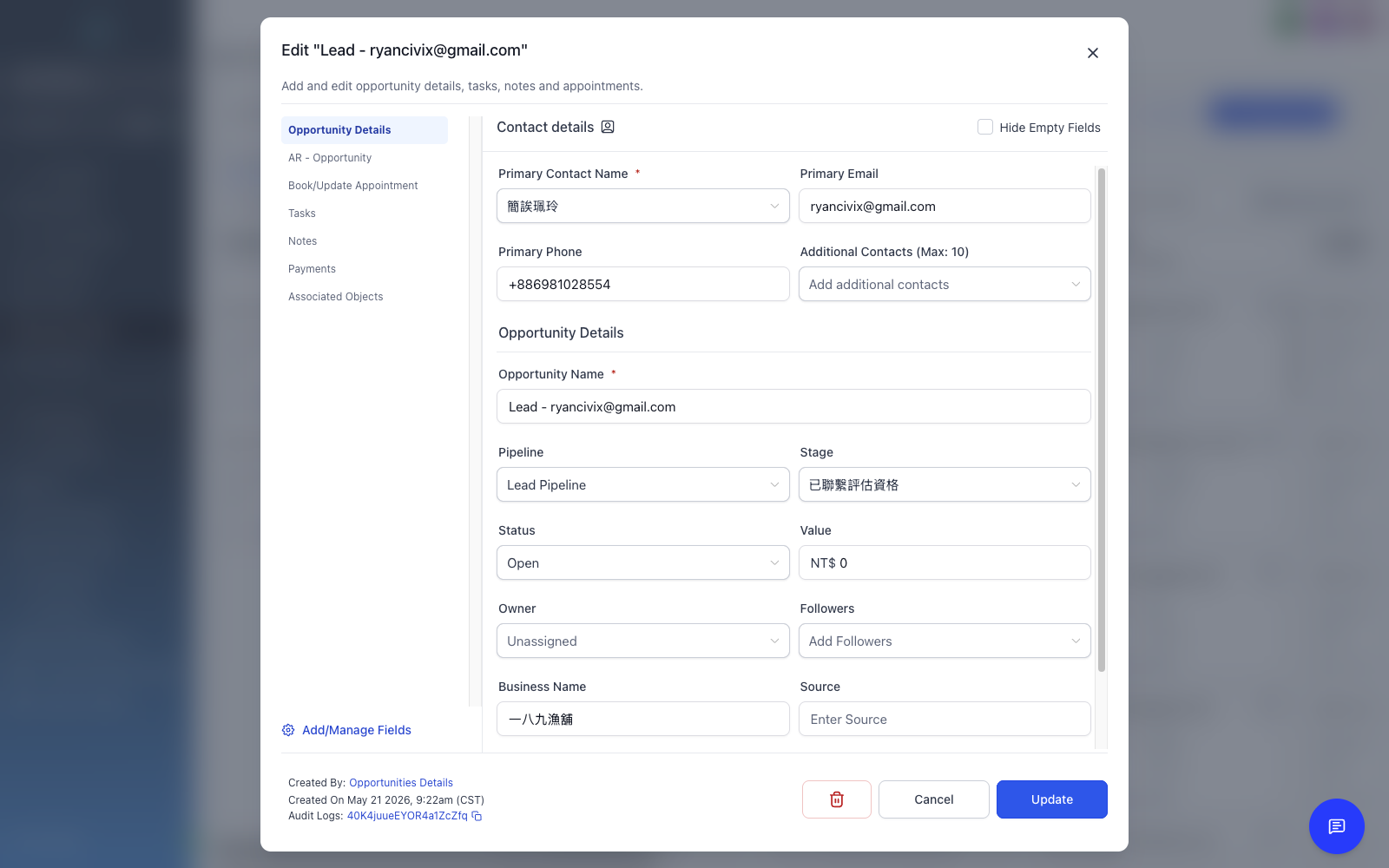
圖 4.3 — 點卡片後跳出的 Modal,可直接編輯 Pipeline / Stage / Status / 聯絡資訊
加備註(Note)
備註寫在聯絡人身上(不是卡片身上),所以同一位客戶的歷次互動都會留下來。寫法:
- 進入聯絡人詳情頁(從卡片 Modal 點聯絡人名字,或從 Smart List 點進去)
- 右側 icon 列點「Notes」(第 5 個 icon,顯示鉛筆圖示)
- 面板上方點 Add note → 跳出 Title + Description 編輯框 → 輸入 → Save
4.4 SOP A — 新名單早晨處理
- 看 Smart List「Lead」 — 路徑:Contacts → Smart Lists → Lead。按 Date Created 由新到舊排序,鎖定昨晚到今早新進的名單。
- 逐筆判斷是不是真名單
- 明顯亂填(電話 0000、email 假掉)→ 卡片移到 11. 聯絡資訊有誤
- 疑似已存在客戶 → 比對後若同一人 → 通知 Leo 合併;若同公司不同窗口 → 在舊聯絡人的「別名_Aliases」欄位加註新名字
- 打第一通電話 / 訊息
- 通了 → Note 寫對話重點 → 卡片移 2. 已聯繫待回覆(若當下已進入需求討論,直接跳 3. 已聯繫評估資格)
- 沒通但有留 LINE / 語音 → 卡片留在 1. 尚未接觸,隔天再打;連 3 天沒通 → 移 11
- 填關鍵欄位(Paperform 帶進來的可能不齊):詢問來源管道 / 感興趣品牌 / 感興趣品項 / 月採購量 / 店鋪所在地區。這 4 個欄位填齊系統才能正確分類 B2B / B2C。
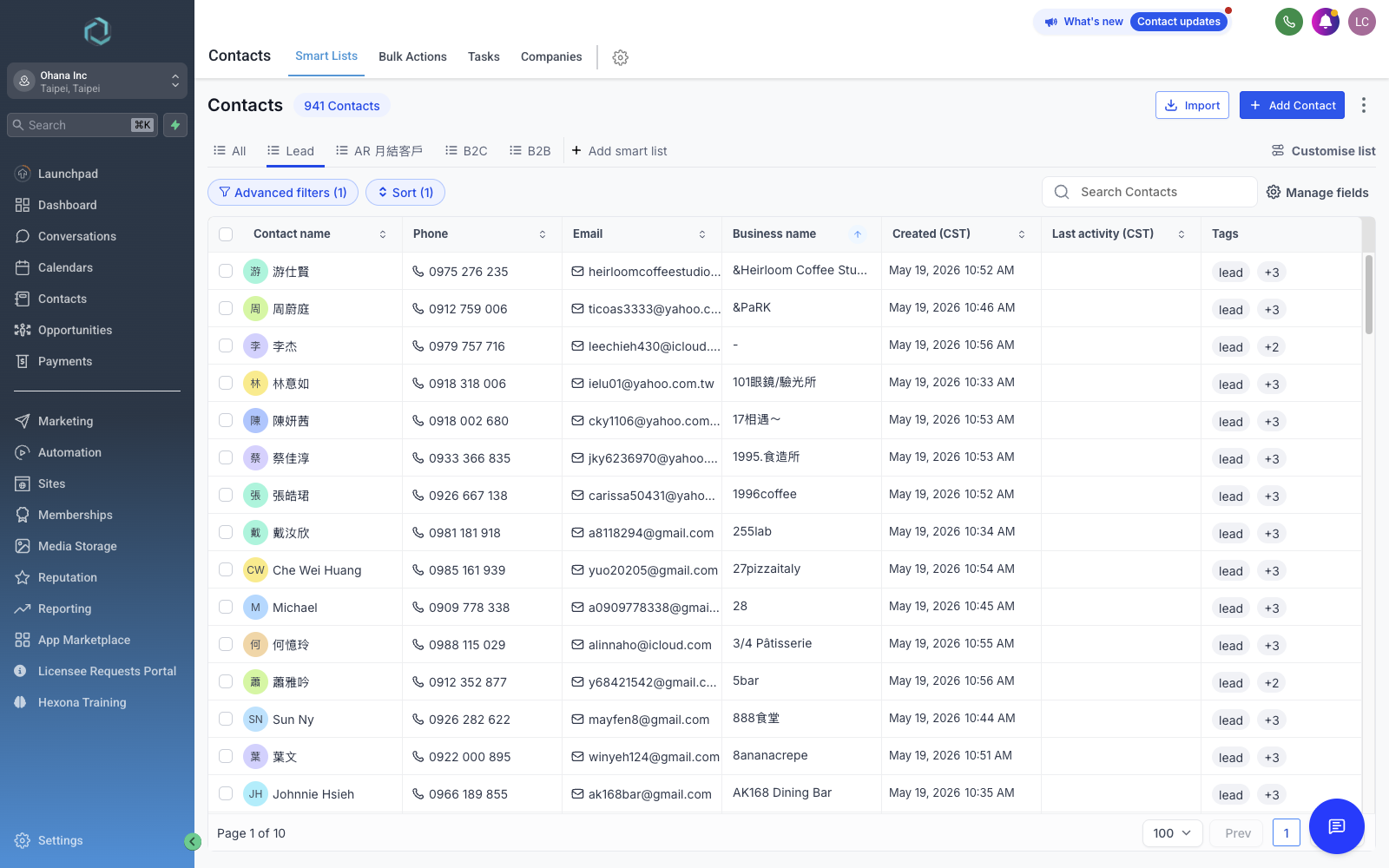
圖 4.4 — Smart List「Lead」過濾結果(目前 941 筆)
不要做的 3 件事
- ❌ 不要看到名單就移到 Won(那是系統用 SHOPLINE 訂單觸發的,手動移會把金額弄成 0)
- ❌ 不要刪重複名單 — 通知 Leo 合併;直接刪會把過去的對話歷史一併刪掉
- ❌ 不要漏填關鍵欄位 — B2B/B2C 分類靠那 4 個欄位,沒填會被分錯
4.5 SOP B — 送樣流程
- 卡片在 4. 已聯繫符合資格 階段
- 在聯絡人填:
- 樣品寄送地址(
sample_ship_address) - 感興趣品項(
interested_items)— 決定要寄哪幾瓶
- 樣品寄送地址(
- 跟出貨人員交接寄樣
- 寄出當天回卡片:
- 卡片移到 5. 已送樣待追蹤
- 聯絡人填 樣品寄送日期(
sample_ship_date)— 這欄會觸發系統在 7 天後自動發追蹤 email - Note 寫:寄了哪些品項、宅配單號
- 接下來 7 / 30 / 60 天系統自動發 3 封追蹤信。業務只需在客戶有反饋時電聯跟進。
結案分支
- 客人願意下單 → 移到 6. 合約簽署中
- 客人明確說不要 → 9. 拒絕 或 10. 潛在繼續追蹤
- 樣品被退回 → 見第 8 章「場景式 SOP — 樣品被退回」
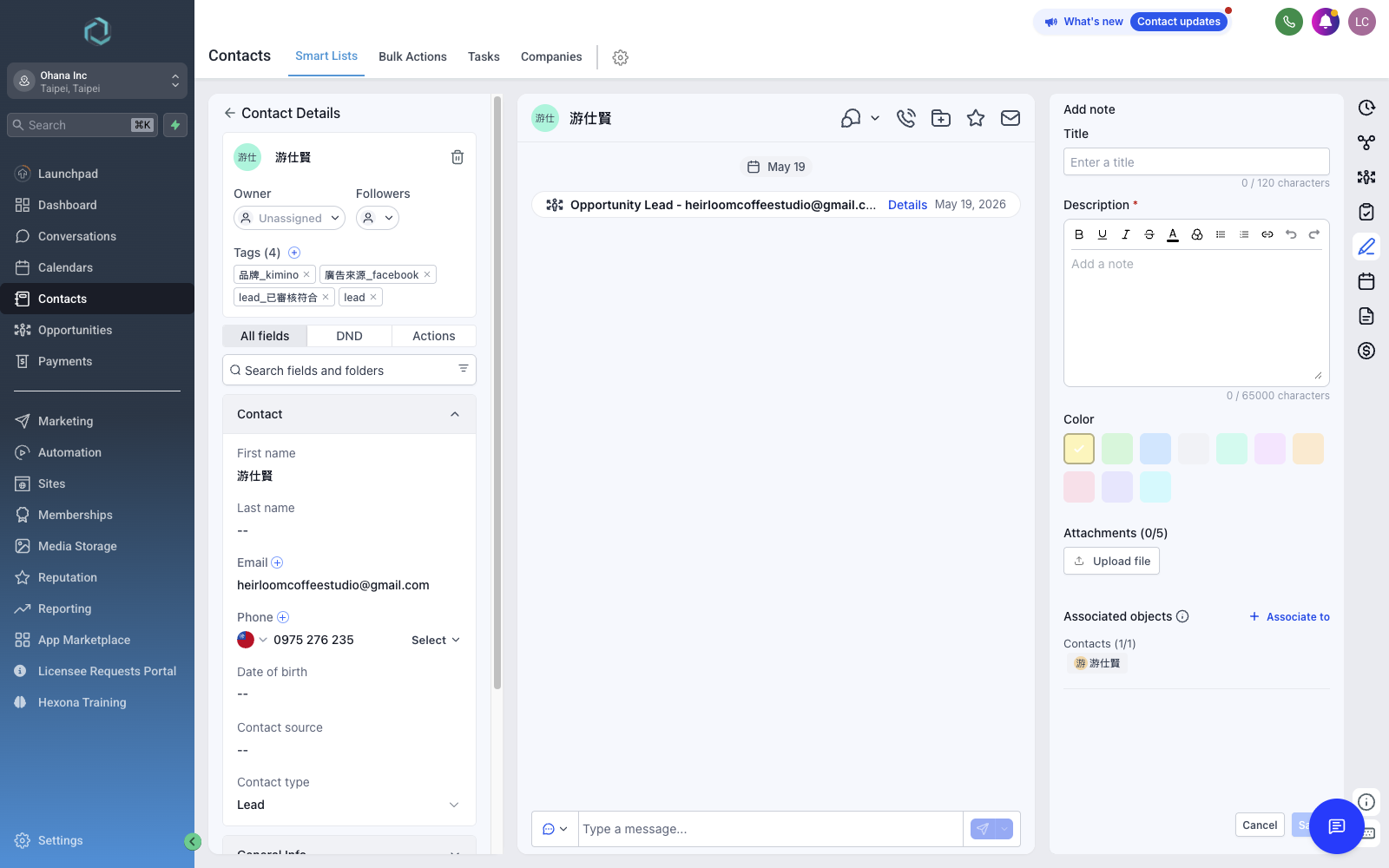
圖 4.5 — Note 編輯框(Title + Description + 色卡 + 附件 + Associated objects)
4.6 為什麼成交不用手動移到 Won
業務最常問:「我跟客人談好了,為什麼不能自己拖到 Won?」答:可以,但建議不要。
系統做了什麼
客人在 SHOPLINE 下任何訂單(刷卡或月結都算)→ 訂單透過 webhook 傳到 n8n → n8n 用 email / 電話 / 統編 比對到對應聯絡人 → 自動做 3 件事:
- 找出該聯絡人在 Lead Pipeline 的開啟中卡片 → 移到 7. Won ✅
- 拿掉
lead標籤 - 更新累計消費額(Won 卡的金額會自動帶最新累計消費,不需手動算)
手動移的後果
- 你手動移的瞬間,Won 卡金額 = 0(沒對到訂單)
- 客人之後真的下單,系統不會再動一次 — 累計金額永遠 0
- 報表看不出他的真實貢獻
例外
簽了合約但客人用體系外管道(紙本月結發票、線下匯款)首次下單 → 手動移 Won,並請 Leo 補建一張 AR 卡 + 補登累計金額。
4.7 相關欄位附錄
聯絡人(Lead 相關)
| 欄位 | fieldKey | 用途 |
|---|---|---|
| 詢問來源管道 | contact.inquiry_source | 名單來源 |
| 感興趣品牌 | contact.interested_brand | 寄樣 / 介紹品時參考 |
| 感興趣品項 | contact.interested_items | 決定寄哪些樣 |
| 月採購量_預估 | contact.monthly_purchase_estimate | 評估資格 |
| 店鋪所在地區 | contact.store_region | 物流安排 |
| 樣品寄送地址 | contact.sample_ship_address | 送樣用 |
| 樣品寄送日期 | contact.sample_ship_date | 觸發追蹤信 |
| 樣品追蹤備註 | contact.sample_tracking_note | 寄樣後的口感回饋 |
| 別名_Aliases | contact.aliases | 同人多名字 |
| LINE_ID | contact.line_id | 客人 LINE |
| 統一編號 | contact.tw_business_id | 簽約 / 月結用 |
| 業務負責人 | contact.sales_owner | 誰負責 |
對應的自動化(workflow)
| Workflow | 觸發 | 做什麼 |
|---|---|---|
| #06 Lead新進名單通知 | 進入「尚未接觸」 | 推 GHL App 通知業務 |
| #07 Lead 符合資格樣品通知 | 進入「已聯繫符合資格」 | 推播提醒安排寄樣 |
| #08 Lead樣品寄出追蹤 | 進入「已送樣待追蹤」 | 自動發 7/30/60 天追蹤 email + App 推播 |
| #09 Lead長線培養90天 | 進入「潛在繼續追蹤」 | 90 天後推季度問候提醒 |
| #10 Paperform樣品索取收單 | Paperform 表單送出 | 自動建檔 + 建卡到「尚未接觸」 |
