第 2 章 — 登入與基本介面
本章內容
- 2.1 登入網址 + 密碼
- 2.2 主介面 — Launchpad / 側欄 12 個項目
- 2.3 全文搜尋 — ⌘K 萬用快捷
- 2.4 手機 App vs Web 版
- 2.5 多 location 切換
2.1 登入網址 + 密碼
- 登入網址:
https://app.hexonasystems.com/(白標自訂網域,不是 app.gohighlevel.com) - 2FA:目前未啟用,輸入帳號 + 密碼即可登入
- 忘記密碼:登入頁點「Forgot Password」,系統會寄重設信到 email
- 新進業務帳號開通:由 Leo 在 Settings → My Staff 加帳號,你會收到 email 邀請
2.2 主介面 — Launchpad / 側欄 12 個項目
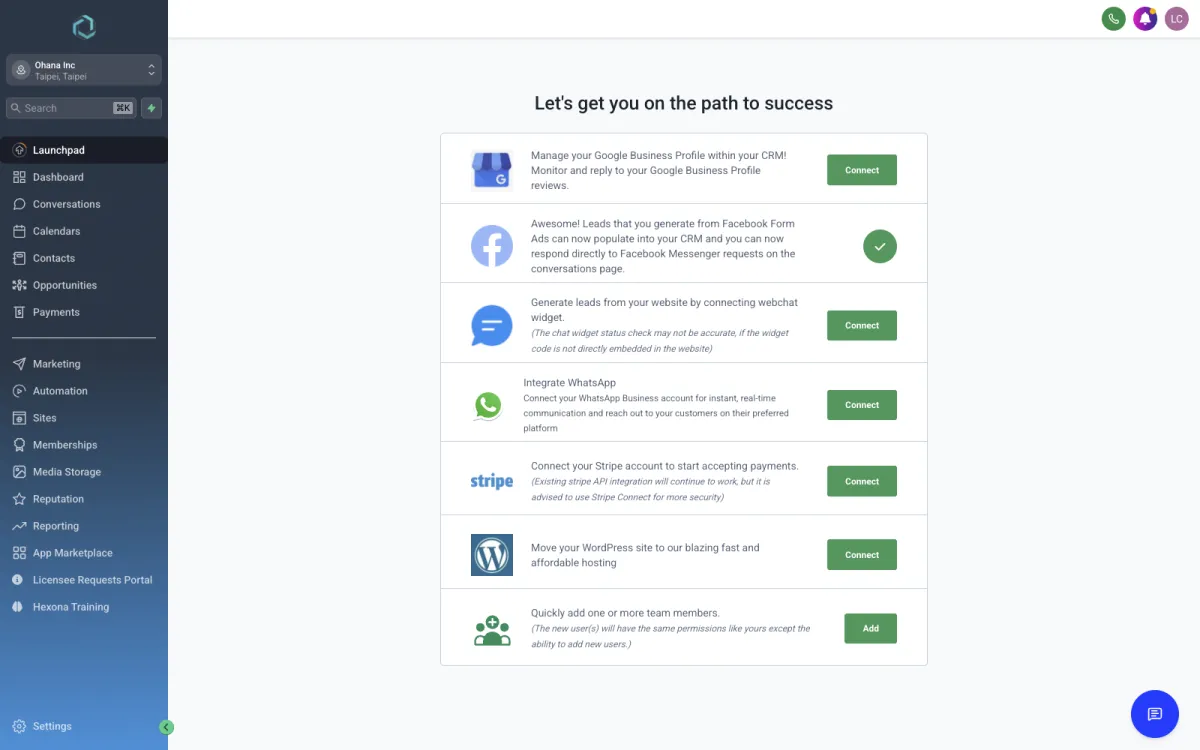
登入後預設進 Launchpad 頁面(初次使用引導)。左側深色側欄是主選單,業務日常用得到的有 6 個:
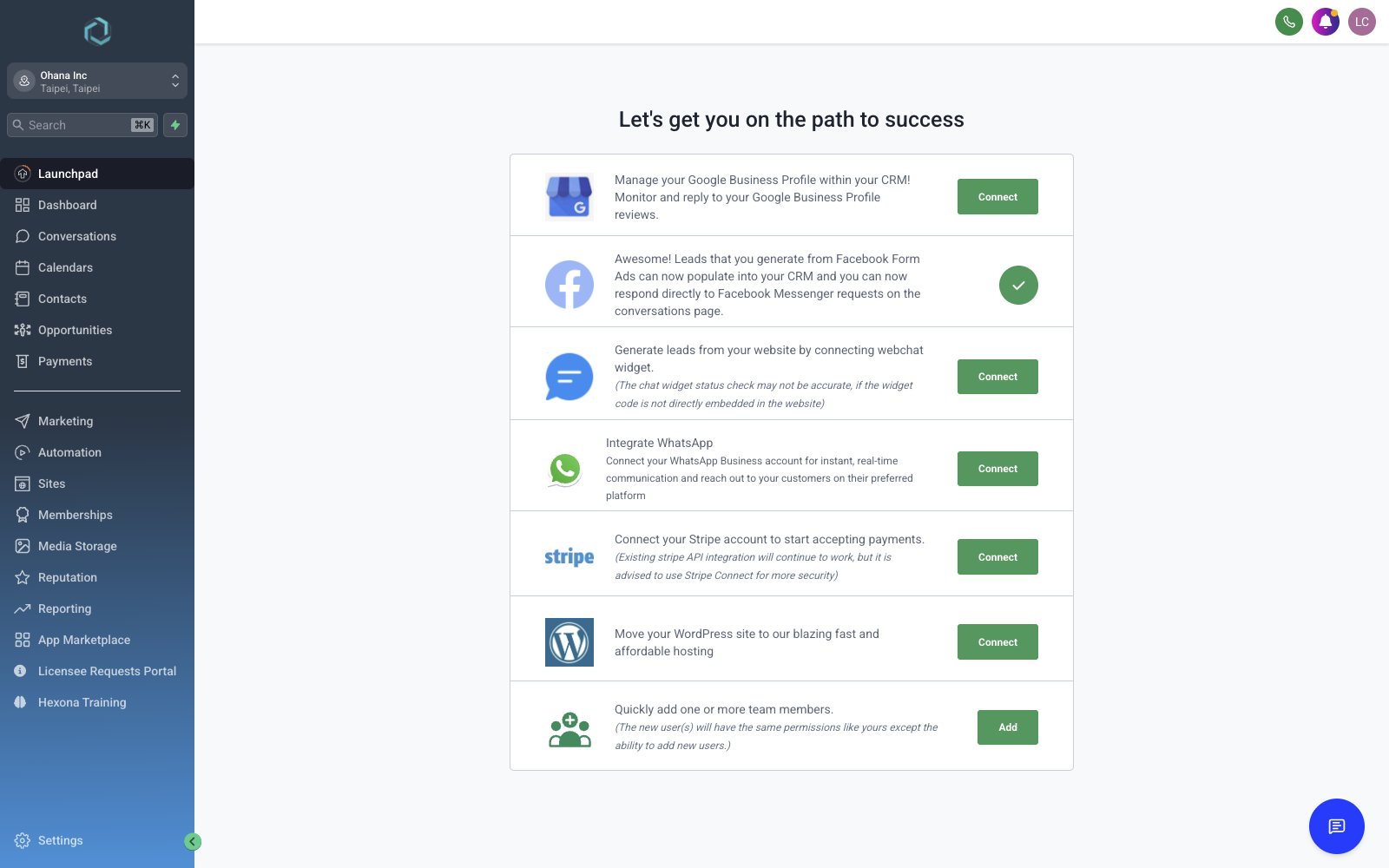
圖 2.2 — 登入後的 Launchpad;左側深色側欄為主選單
| 選單 | 用途 | 使用頻率 |
|---|---|---|
| Launchpad | 初次使用引導,日常可忽略 | 低 |
| Dashboard | 儀表板(可選)— 看自己的銷售漏斗 | 低 |
| Conversations | 客戶 LINE / Email / SMS 對話統一介面 | 中 |
| Calendars | 預約管理(目前 Ohana 未啟用) | 無 |
| Contacts ⭐ | 聯絡人 / Smart Lists / Tasks / Companies | ★ 高 |
| Opportunities ⭐ | 機會卡(Lead Pipeline + AR Tracker) | ★ 高 |
| Payments | 付款記錄(目前 Ohana 未啟用) | 無 |
| Marketing | 社群發文排程(可選) | 低 |
| Automation | 自動化 workflow — 不要動,由 Leo 維護 | 無 |
| Sites | Funnels / Websites / Blog(主管手冊在這) | 低 |
| Reporting | 報表(主管用) | 低 |
| Settings(底部) | 個人/系統設定 | 低 |
業務每天主要在 Contacts 和 Opportunities 兩個選單;其他偶爾才會碰。
2.3 全文搜尋 — ⌘K 萬用快捷
在任何畫面按 ⌘K(Mac)或 Ctrl+K(Windows)→ 開啟全文搜尋面板。可以搜:
- 聯絡人(email / 電話 / 公司名 / 別名 / 任何自訂欄位)
- 機會卡(發票號 / 訂單名 / Stage)
- 對話(過去的 LINE / email 內容)
- 選單功能(打字「smart list」會跳到對應頁面)
業務的最常用快捷 — 看到一個 email/電話,先按 ⌘K 貼進去搜,80% 情況一秒找到對應聯絡人。
2.4 手機 App vs Web 版
GHL 有官方手機 App(iOS / Android)— 名稱:"GoHighLevel"(不是 Hexona,白標只限 Web)。功能精簡版:
| 功能 | Web 版 | 手機 App |
|---|---|---|
| 聯絡人查看 / 編輯 | ✅ 完整 | ✅ 完整 |
| 機會卡看板(Pipeline) | ✅ 完整 | ✅ 簡化版 |
| Smart List 篩選 | ✅ 完整 | ✅ 基本 |
| 對話(Conversations) | ✅ 完整 | ✅ 完整 + 推播 |
| Notes / Tasks | ✅ 完整 | ✅ 完整 |
| App 推播通知 | ❌ 無 | ✅ ★ 主要功能 |
| Reporting / Workflow 編輯 | ✅ | ❌ |
App 必裝 — 推播通知
業務 務必安裝 App + 開啟通知權限。所有催收提醒 / 新名單通知 / AR 階段變化都會即時推到手機(見 第 7 章)。
- App Store / Play Store 搜「GoHighLevel」→ 下載
- 登入(用 Web 版相同帳號)→ 選擇 Ohana Inc location
- 系統會問是否允許通知 → 點允許
- iOS 額外確認:設定 → 通知 → GoHighLevel → 允許「橫幅」「鎖定畫面」「聲音」
2.5 多 location 切換
側欄左上有當前 location 顯示(目前是「Ohana Inc / Taipei, Taipei」)。如果你的帳號被分配到多個 location(例如同時管 Ohana + 其他公司),點 location 名稱可下拉切換。
