第 7 章 — 自動化通知
本章內容
- 7.1 通知的 3 種接收管道
- 7.2 GHL App 推播 — 業務日常主要通知
- 7.3 10 支自動化 workflow 一覽
- 7.4 系統會自動寄客戶的 email(別重複寄)
- 7.5 通知壞掉?排查順序
7.1 通知的 3 種接收管道
| 管道 | 給誰 | 觸發來源 | 業務需要做什麼 |
|---|---|---|---|
| GHL 行動 App push | 業務 | 機會卡進入特定階段、新名單建立、被指派任務 | ★ 必裝 App + 開啟通知權限 |
| 客戶 Email | 客戶 | 同上 — workflow 同時發給客戶 | 不用做,系統自動寄;別重複寄 |
| LINE OA push(內部) | 業務 / 主管 | 原 LINE OA @577xlyan | 已停用,改 App push;此管道保留給日後客人端 |
業務只要看一個地方:GHL App 推播。Email 是給客戶看的,LINE 已停用。
7.2 GHL App 推播 — 業務日常主要通知
必裝步驟(再強調一次)
- App Store / Play Store 搜「GoHighLevel」→ 下載
- 登入(用 Web 版相同帳號) → 選 Ohana Inc location
- 系統問是否允許通知 → 允許
- iOS 額外:設定 → 通知 → GoHighLevel → 允許「橫幅 / 鎖定畫面 / 聲音」
會推播的事件
| 事件 | 來自 workflow | 看到推播要做什麼 |
|---|---|---|
| 新進 Lead 名單 | #06 Lead新進名單通知 | 24 小時內首次聯繫(第 4 章 SOP A) |
| Lead 進入「符合資格」 | #07 Lead 符合資格樣品通知 | 安排寄樣(第 4 章 SOP B) |
| 樣品寄出 7 天追蹤 | #08 Lead樣品寄出追蹤 | 致電了解口感反饋 |
| Lead 進入長線培養 | #09 Lead長線培養90天 | 90 天後季度問候 + 新品介紹 |
| AR 到期前 3 天 | #01 AR 到期前 3 天提醒 | 提前致電 / LINE 提醒客戶準備匯款 |
| AR 逾期 1-30 天 | #02 AR逾期1-30天通知 | 第一輪電話催收(柔性語氣) |
| AR 催收 31-60 天 ⚠️ | #03 AR催收31-60天 | 第二輪 + 正式 email 催收(第 5 章 SOP A) |
| AR 逾期 61-90 天 🔴 | #04 AR逾期61-90天通知 | 上報主管,評估暫停出貨 |
| AR 逾期 90 天以上 🚨 | #05 AR逾期90天以上通知 | 不要自己處理,通知主管(第 5 章 §5.6) |
| Paperform 收單(背景) | #10 Paperform樣品索取收單 | 自動建檔,通常不需特別處理 |
| SHOPLINE 訂單同步 | n8n(非 workflow) | 背景處理,訂單會自動進 CRM(第 6 章) |
7.3 10 支自動化 workflow 一覽
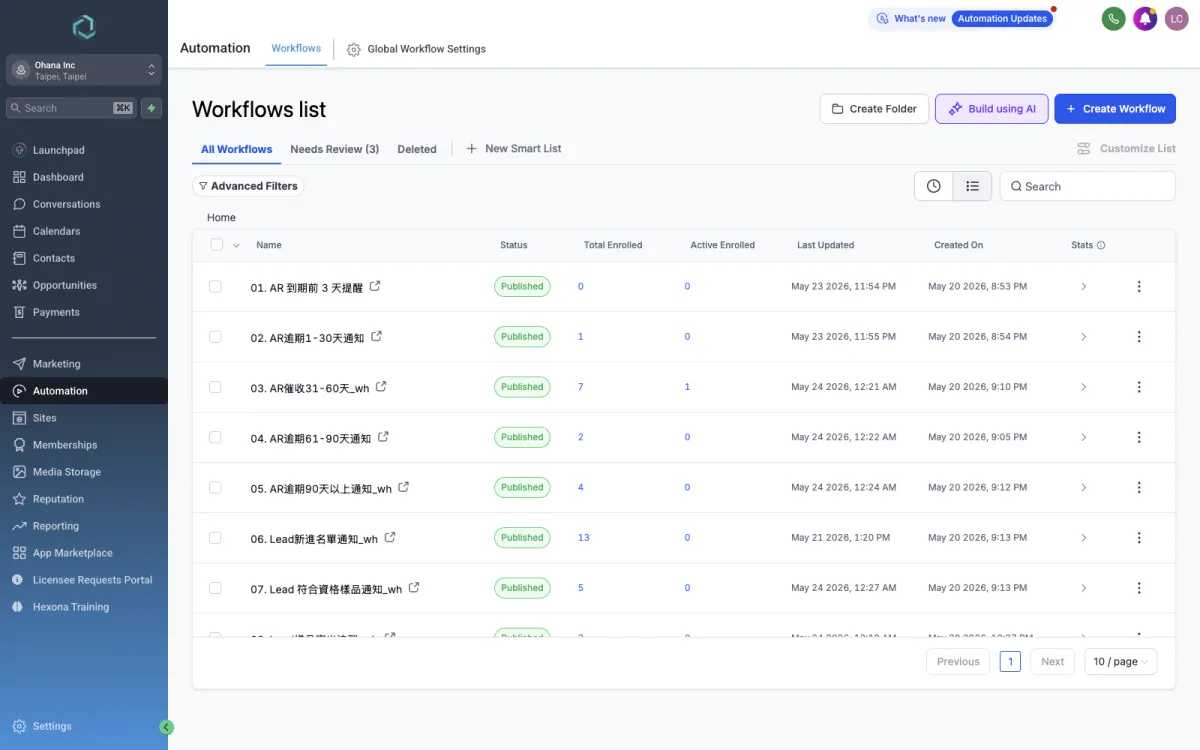
在 GHL 的設定路徑:左側選單 → Automation → Workflows
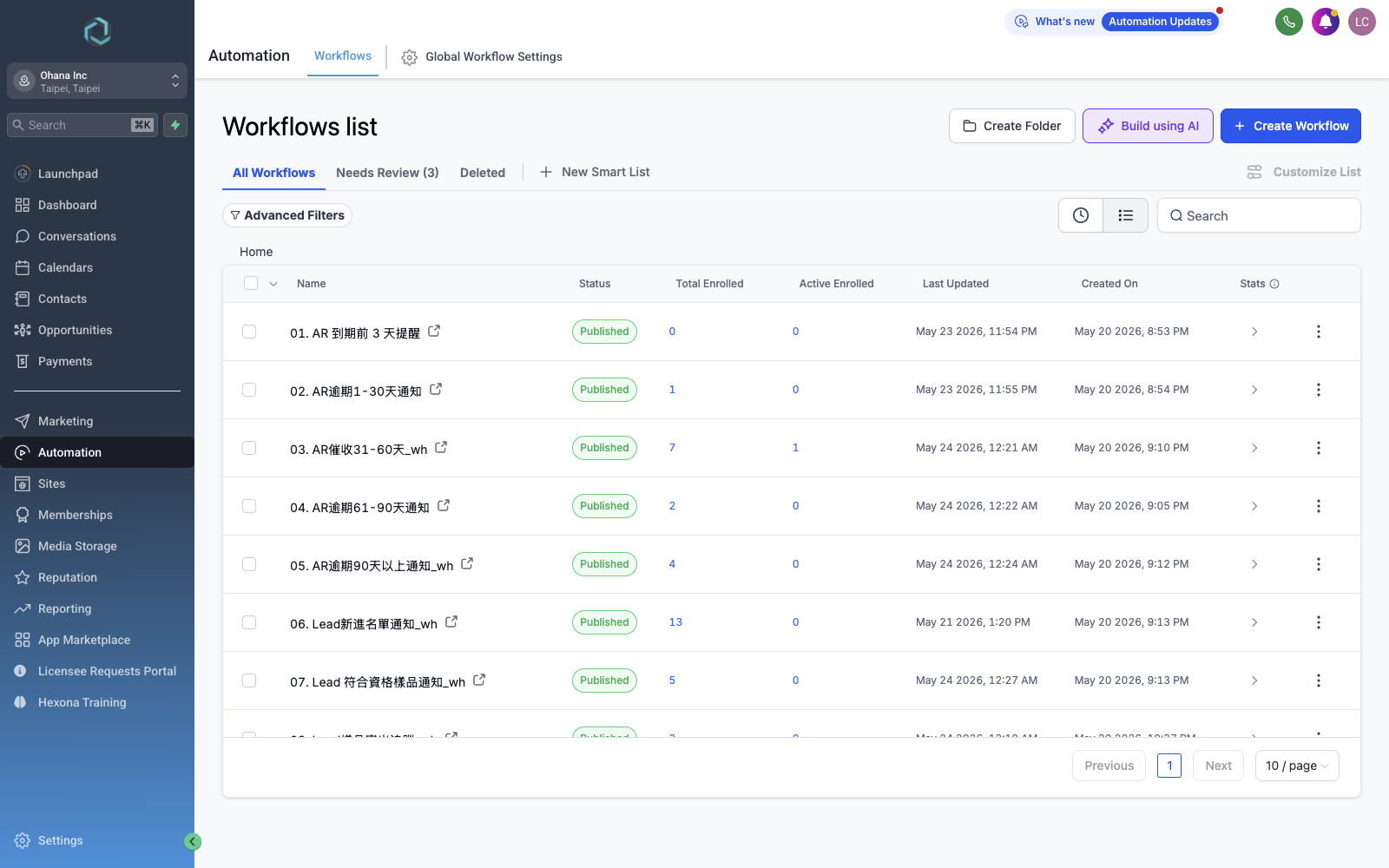
圖 7.3 — Automation Workflows 列表;10 支 workflow 全部 Published 狀態
業務不要點進 workflow 改設定 — workflow 是自動化邏輯,改錯會造成大量錯誤通知 / 漏發 / 重複發。需要調整邏輯或新增通知 → 通知 Leo,由他在 Automation 編輯。
workflow 對照表
| # | 名稱 | 觸發 | 動作 |
|---|---|---|---|
| 01 | AR 到期前 3 天提醒 | 到期日 − 3 天 | 客戶 email + App 推播 |
| 02 | AR 逾期 1-30 天通知 | 進入「1-30 天逾期」階段 | 客戶 email + App 推播 |
| 03 | AR 催收 31-60 天 | 進入「31-60 天逾期 ⚠️」階段 | 客戶 email(語氣加重)+ App 推播 |
| 04 | AR 逾期 61-90 天通知 | 進入「61-90 天逾期 🔴」階段 | 主管 email + 客戶 email + App 推播 |
| 05 | AR 逾期 90 天以上通知 | 進入「90+ 天高風險 🚨」階段 | 主管 email(無客戶 email)+ App 推播 |
| 06 | Lead 新進名單通知 | Lead 卡進入「尚未接觸」 | 業務 App 推播 + 客戶歡迎 email |
| 07 | Lead 符合資格樣品通知 | Lead 卡進入「已聯繫符合資格」 | 業務 App 推播 + 客戶寄樣前確認 email |
| 08 | Lead 樣品寄出追蹤 | Lead 卡進入「已送樣待追蹤」 | 業務 App 推播 + 客戶 7 / 30 / 60 天 3 封追蹤 email |
| 09 | Lead 長線培養 90 天 | Lead 卡進入「潛在繼續追蹤」 | 90 天後業務 App 推播季度問候提醒 |
| 10 | Paperform 樣品索取收單 | Paperform 表單送出 | 自動建檔 + 建 Lead 卡到「尚未接觸」 |
7.4 系統會自動寄客戶的 email(別重複寄)
以下情境系統已經幫你寄了email 給客戶 — 業務不需要再手動寄一次。
| 情境 | 系統寄什麼 | 業務還要做什麼 |
|---|---|---|
| 新 Lead 進來 | 歡迎 email(感謝填表 + 公司簡介) | 電話 / LINE 個人化跟進 |
| Lead 符合資格 | 寄樣前確認 email | 跟對方確認地址(更個人化) |
| 樣品寄出 | 7 / 30 / 60 天 3 封追蹤 email | 關鍵時間點電話了解反饋 |
| AR 到期前 3 天 | 溫和提醒 email | (可選)電話確認 |
| AR 逾期 1-30 | 第一輪催收 email | 電話跟進(SOP A,第 5 章) |
| AR 逾期 31-60 | 第二輪催收 email(語氣加重) | 電話 + 確認卡點 |
| AR 逾期 61-90 | 第三輪催收 email + 副本主管 | 上報主管 |
避免重複寄:對方說「我收到你們系統的 email 了」— 那是 workflow 自動發的,你不要再寄一次「附上之前的信」之類的內容。你的角色是個人化的人際溝通(電話 / LINE),不是重複發信。
7.5 通知壞掉?排查順序
沒收到 App 推播
- 確認 App 已安裝且已登入(對的 location: Ohana Inc)
- iOS 設定 → 通知 → GoHighLevel → 確認允許
- App 內 → 個人設定 → 通知偏好設定 → 確認該事件類型開啟
- 都對還沒收到 → 通知 Leo 看 workflow 執行記錄
客戶說沒收到 email
- 請客戶搜信箱「[email protected]」或「歐哈納國際」
- 檢查垃圾信夾 / Promotions tab
- 該聯絡人「Email」欄位拼字是否正確
- 都對還沒收到 → 通知 Leo 查 GHL 寄信記錄(可能被退回)
業務收到通知但事情已經處理過了(重複)
有時候 workflow 會在卡片重複移動時多次觸發。看到後:
- 確認該卡片真的還在該階段才行動
- 已處理過 → 在 App 上滑掉通知,不要重複處理
