第 3 章 — 聯絡人管理
本章內容
- 3.1 5 個 Smart List — 客群一目了然
- 3.2 5 種搜尋方式(email / 電話 / 統編 / 別名 / 店名)
- 3.3 聯絡人詳情頁 — 在哪看什麼
- 3.4 關鍵欄位 — 改之前先看
- 3.5 新增聯絡人:手動 vs 系統自動
3.1 5 個 Smart List — 客群一目了然
左側選單 → Contacts → 頂端有 5 個 Smart List tab,每個對應一個客群(用 tag 做篩選條件):
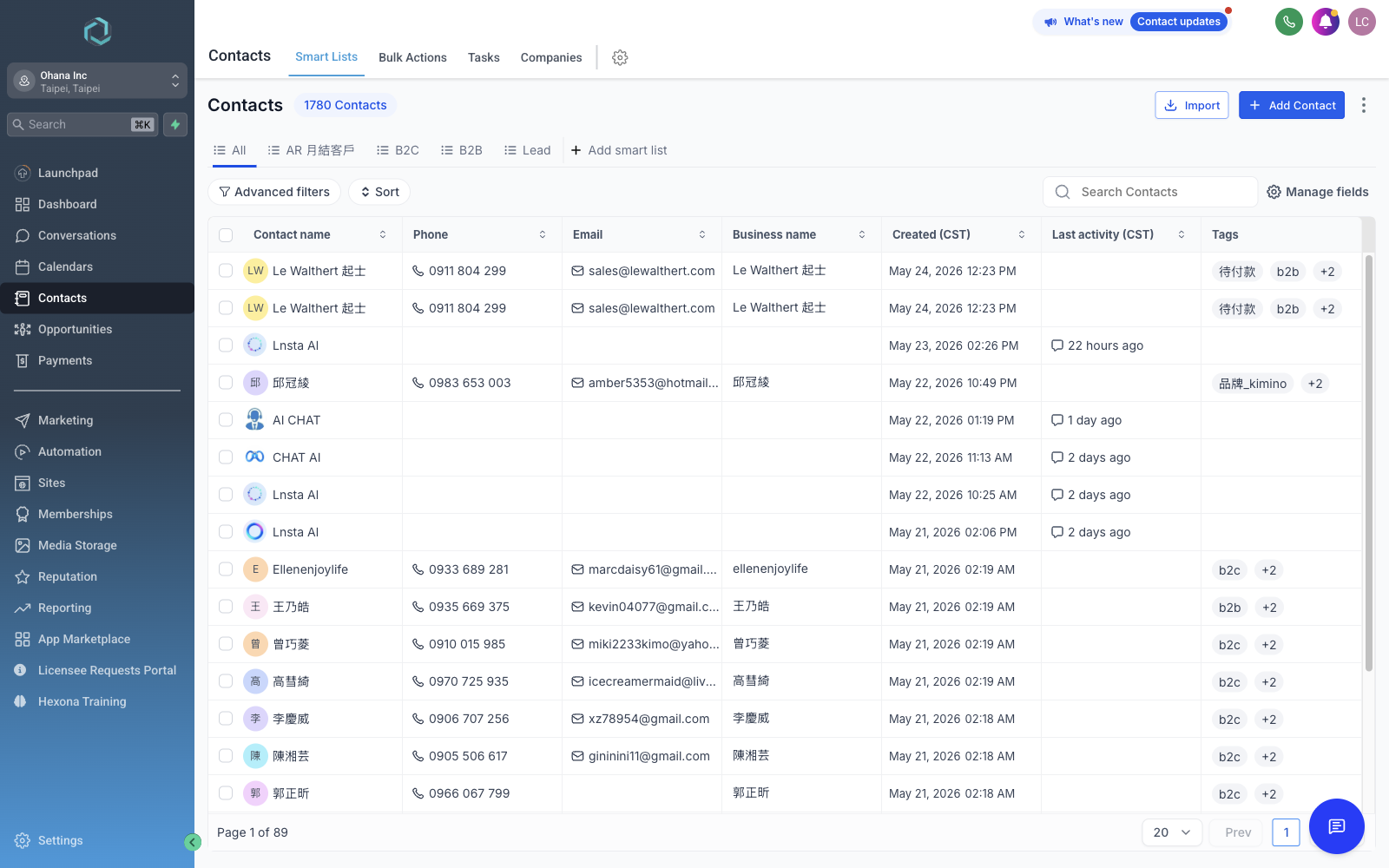
圖 3.1 — Contacts 主頁 5 個 Smart List tab + 列表頭 + 篩選 / 搜尋 列
| Smart List | 篩選條件(tag) | 人數 | 用途 |
|---|---|---|---|
| All | (無篩選) | ~1,778 | 全部聯絡人 |
| AR 月結客戶 ★ | customer | 62 | 簽月結合約的合作店家 |
| B2C | b2c | ~281 | SHOPLINE 散客(一般消費者) |
| B2B | b2b | ~520 | SHOPLINE 批發客(含 AR) |
| Lead ★ | lead | ~941 | 還沒下單的潛在客 |
業務日常最常用 — 早晨開機看 Lead(新名單)+ AR 月結客戶(對照 AR Tracker 看誰逾期);B2B / B2C 主要報表分群用,不用每天看。
3.2 5 種搜尋方式
客戶手上資料常常不完整 — 給你 5 條搜尋路徑,幾乎一定能找到。
| 你手上有 | 怎麼搜 | 對應 GHL 欄位 |
|---|---|---|
| 按 ⌘K 或 Contacts 搜尋框直接打 | ||
| 電話 | 同上(可只輸入後 4 碼) | Phone |
| 統一編號(8 位數字) | 同上,或 Smart List → Advanced Filters → 統一編號 | tw_business_id |
| 別名 / 暱稱 / 店名簡稱 | 同上 — 全文搜尋會搜 Aliases 欄位 | aliases |
| 店家全名 | 同上 — 會搜 Business Name + 客戶店名 | companyName / customer_shop_name |
找不到客戶? 90% 是同一客戶用了不同名字 — 試「別名」搜尋。例如某咖啡店在 SHOPLINE 是「大爆咖啡」,LINE 上叫「BOOM」,合約寫「博姆咖啡有限公司」— 把這 3 個都丟進對應聯絡人的 別名_Aliases 欄位,以後任何一個都找得到(見 第 8 章 §8.6)。
3.3 聯絡人詳情頁 — 在哪看什麼
從 Smart List 列表點任一聯絡人 → 開啟詳情頁,3 欄式介面:
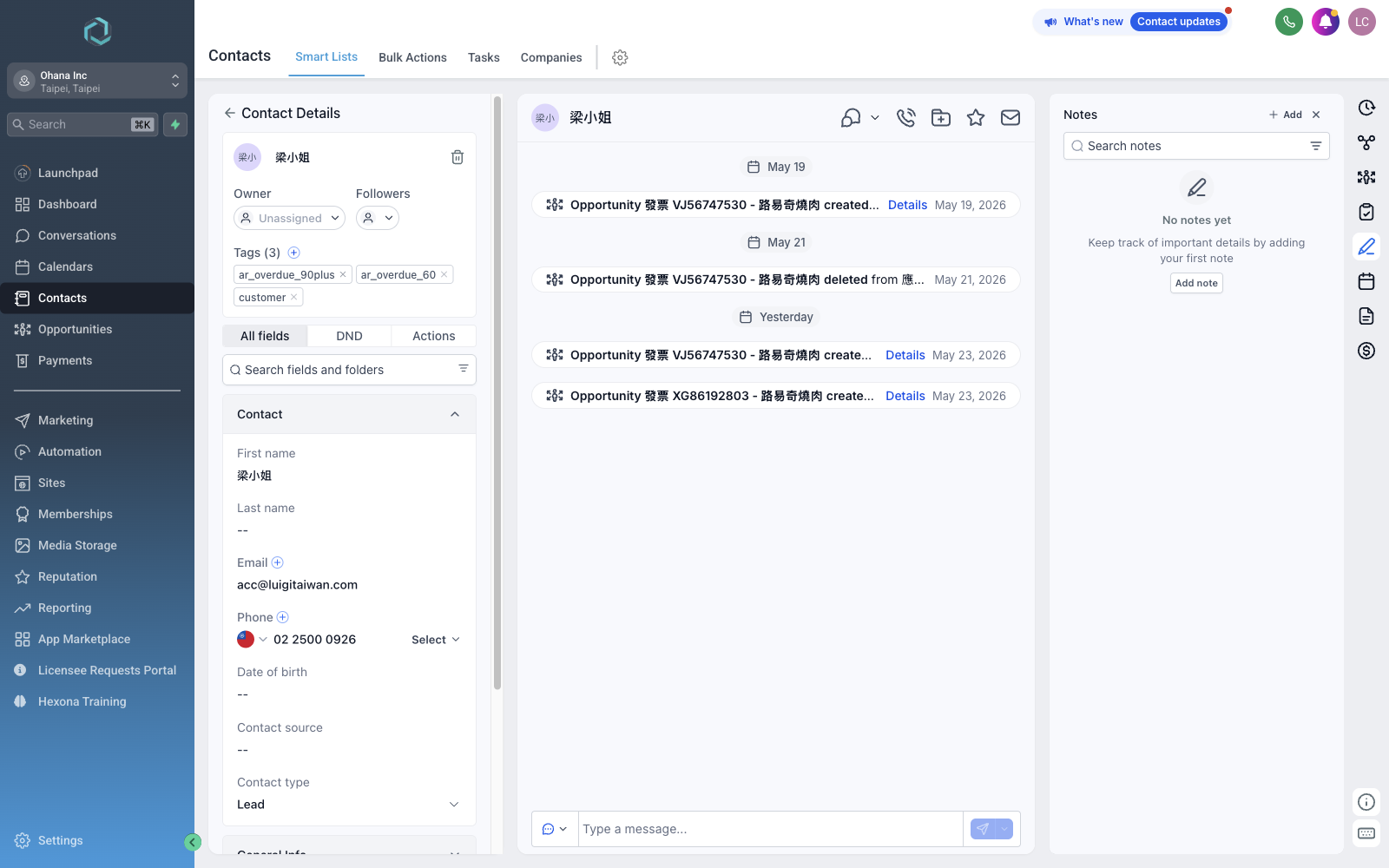
圖 3.3 — 路易奇電力(AR 月結客戶)詳情頁:左欄 Contact Details + 中欄 Activity + 右欄 Notes
左欄 — Contact Details
- 名字 + 聯絡資訊(Email / Phone / Address)
- Owner / Followers — 業務負責人
- Tags — 客戶身份(
customer/b2b/lead/ar_overdue_*等) - 自訂欄位區(往下捲) — 統編 / 付款條件 / 累計消費額 / 別名 / Lead 表單填的資料
中欄 — Activity timeline
- 所有歷史互動的時間軸(訂單建立 / opportunity 移動 / email 寄出 / SMS / Call)
- SHOPLINE 訂單會自動以「Opportunity 發票 XXX created」形式呈現
右欄 — Notes panel(預設)
- 業務手寫的對話紀錄、催收狀況、特殊需求
- 切其他 tab:點右側 icon 直條(Activity / Associations / Opportunities / Tasks / Notes / Conversations / ...)
3.4 關鍵欄位 — 改之前先看
幾個欄位改錯會出大事,動之前先確認你知道後果:
| 欄位 | 影響什麼 | 改之前確認 |
|---|---|---|
| 系統寄信、識別客戶身份;改錯客戶可能收不到通知 | 確認是同一個人換 email,不是換窗口 | |
| Phone | 系統 SMS / Call 識別 | 確認新號碼正確,舊號碼真的不用 |
| Business Name | 機會卡顯示、報表分群 | 改前把舊名加進 別名_Aliases |
付款條件(payment_terms) | AR 訂單到期日 = 開立日 + Net 天數 | 業務不該改 — 由管理員 / Leo 決定 |
統一編號(tw_business_id) | SHOPLINE 訂單比對 AR 客戶的關鍵 | 務必對照客戶的營業登記 |
| 別名_Aliases | 讓全文搜尋找得到不同名稱 | 用逗號分隔多個別名 |
| 累計消費額_TWD | SHOPLINE 訂單自動加總 | 不要手改 — 系統會覆蓋 |
| Tags | Smart List 篩選 | 加 OK;刪要小心(customer 刪掉 → 該客戶從 AR 月結列表消失) |
3.5 新增聯絡人:手動 vs 系統自動
系統自動加的時機(不需業務介入)
- Paperform 索取樣品表單送出 → 自動建 Lead 聯絡人 + Lead Pipeline 卡(第 4 章)
- SHOPLINE 下單(非 AR 客戶)→ 自動建 / 更新下單人 contact(第 6 章)
手動新增的時機
- 展會 / 業務拜訪拿到名片,客戶還沒走表單
- 客戶換窗口,新窗口要建獨立聯絡人
- 體系外管道來的客戶(電話 / LINE 自行詢問)
手動建步驟
- Contacts → 右上 Add Contact
- 必填:Name + Email 或 Phone(其中一個)
- 建議填:Business Name / Phone / Address
- 加 tag:
lead(納入 Lead Smart List) - 進到該聯絡人 → 填 Lead 相關欄位(詢問來源管道 / 感興趣品牌 / ...)
- 到 Lead Pipeline 手動建一張機會卡到「1. 尚未接觸」階段
建完查重 — 建完搜一下 email / 電話,確認沒跟既有聯絡人重複。如果有,通知 Leo 合併。
